

A velocidade do site não é mais um luxo; é uma necessidade absoluta. O Google prioriza sites rápidos, e os usuários abandonam páginas que demoram a carregar. Portanto, saber como usar o WP Rocket corretamente pode ser o diferencial entre o sucesso e o fracasso do seu projeto online. Este plugin é, sem dúvida, uma das ferramentas de cache mais poderosas do mercado atual.
Neste guia épico, mergulharemos fundo nas configurações. Você não apenas aprenderá a instalar o plugin, mas entenderá a lógica por trás de cada caixa de seleção. O objetivo é simples: transformar seu site WordPress em uma máquina de alta performance, preparada para passar nos testes de Core Web Vitals.
Vamos explorar cada aba, cada função e cada segredo. Prepare-se para elevar o nível da sua otimização.
Por que escolher o WP Rocket para Otimização?
Existem diversos plugins de cache gratuitos. Então, por que investir no WP Rocket? A resposta reside na simplicidade aliada à potência. Enquanto outros plugins exigem conhecimentos técnicos avançados, o WP Rocket aplica 80% das melhores práticas de performance assim que é ativado.
No entanto, o verdadeiro poder surge quando você personaliza as configurações avançadas. Além disso, ele integra recursos que, normalmente, exigiriam três ou quatro plugins diferentes, como Lazy Load de imagens, otimização de banco de dados e integração com CDNs.
Primeiros Passos: Instalação e Ativação do Cache
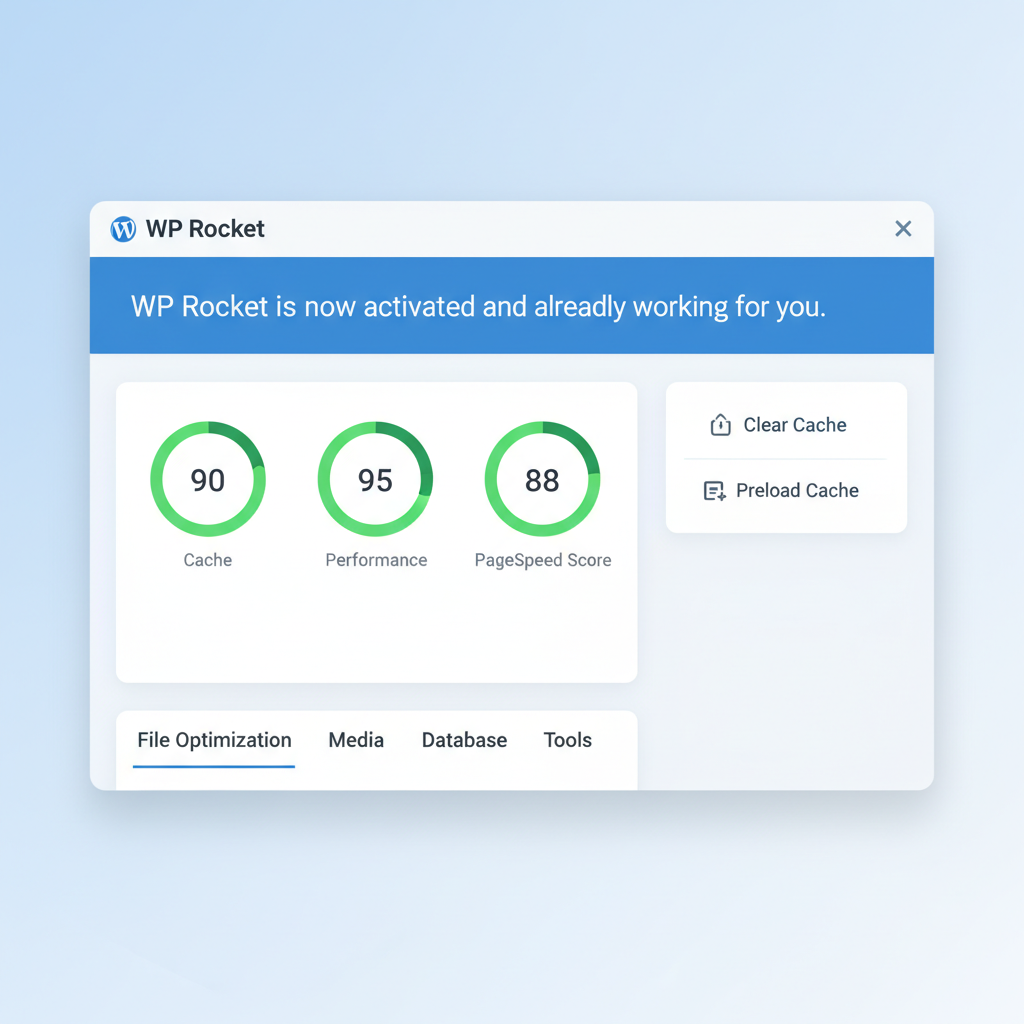
O processo começa de forma simples. Após adquirir e instalar o plugin, o WP Rocket inicia o cache de páginas automaticamente. Isso significa que ele cria versões estáticas do seu conteúdo dinâmico. Consequentemente, o servidor trabalha menos e o site carrega mais rápido.
Configurações Básicas de Cache
Navegue até a aba Cache. Aqui, você encontrará opções cruciais:
- Cache Móvel: Ative esta opção. O Google utiliza a indexação mobile-first. Portanto, servir uma versão em cache para celulares é obrigatório para um bom SEO.
- Cache de Usuário: Geralmente, mantenha desativado, a menos que você tenha um site de membros ou e-commerce onde usuários precisam estar logados para ver conteúdo específico.
- Vida Útil do Cache: O padrão é 10 horas. Se o seu site não muda com frequência, aumente para 24 horas ou mais. Isso economiza recursos do servidor, pois a recriação do cache ocorre com menos frequência.
Otimização de Arquivos: CSS e JavaScript
Esta é a seção onde a mágica acontece, mas também onde os problemas podem surgir. Saber como usar o WP Rocket na aba de Otimização de Arquivos requer cuidado. O objetivo é reduzir o tamanho e a quantidade de arquivos que o navegador precisa baixar.
Minificação e Combinação
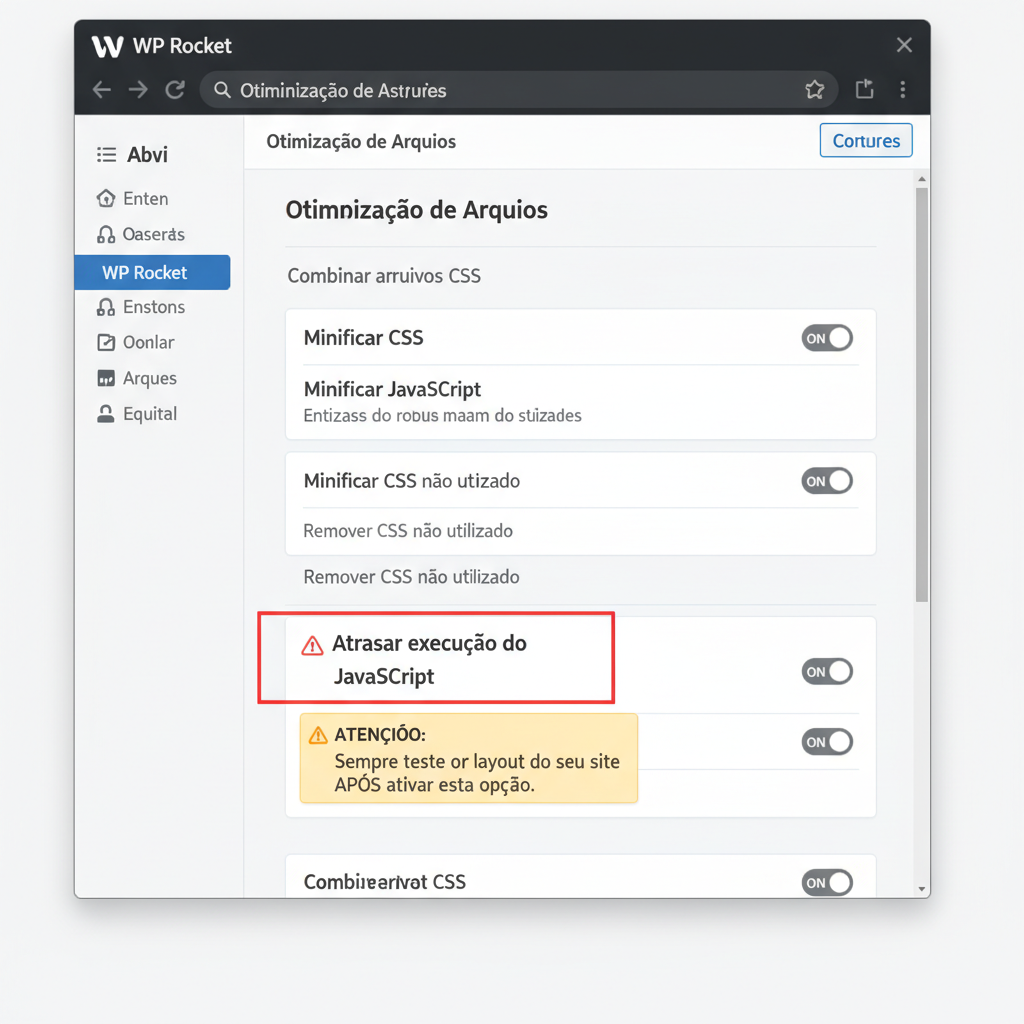
A minificação remove espaços em branco e comentários do código. Isso torna os arquivos mais leves. Ative a minificação para HTML e CSS. Contudo, tenha cautela com a opção “Combinar arquivos CSS”. Embora reduza as requisições HTTP, pode impedir o carregamento simultâneo em servidores HTTP/2. Teste a velocidade antes e depois de marcar essa opção.
Otimização de JavaScript
Para o JavaScript, as regras são similares. Ative a minificação JS. Todavia, a opção mais poderosa aqui é “Carregar JavaScript com atraso” (Load JavaScript deferred). Isso move os scripts para o final do carregamento da página. Como resultado, o conteúdo visual aparece muito mais rápido para o usuário.
Outra função vital é o “Atrasar a execução do JavaScript”. Isso melhora drasticamente a métrica de Time to Interactive. Scripts de terceiros, como chats ou pixels de rastreamento, só carregam quando o usuário interage (move o mouse ou rola a tela).
Mídia e Imagens: O Segredo do Lazy Load
Imagens pesadas são as maiores vilãs da performance. O WP Rocket oferece uma solução robusta chamada Lazy Load. Basicamente, as imagens só carregam quando entram na área visível da tela do visitante.
Configurando o Lazy Load
Na aba Mídia, ative o Lazy Load para imagens, iframes e vídeos. Se você usa vídeos do YouTube incorporados, marque a opção “Substituir iframe do YouTube pela imagem de pré-visualização”. Isso evita que o site carregue scripts pesados do YouTube antes de o usuário clicar no play.
Além disso, adicione as dimensões de largura e altura faltantes nas imagens. Isso evita mudanças cumulativas de layout (CLS), um fator crucial para os Core Web Vitals do Google.
Pré-carregamento (Preload): Antecipando as Necessidades
O pré-carregamento garante que o cache esteja pronto antes mesmo de o visitante chegar. O WP Rocket pode usar o sitemap do seu site para pré-carregar páginas automaticamente.
Pré-carregamento de DNS e Fontes
Se você usa recursos externos, como Google Fonts ou Analytics, coloque os URLs na seção de Pré-carregamento de DNS. Isso resolve a busca de DNS em segundo plano, economizando milissegundos valiosos.
Para fontes hospedadas localmente, use o recurso de pré-carregamento de fontes. Copie o URL dos arquivos de fonte (geralmente .woff2) que aparecem no topo da cascata de carregamento e cole-os no plugin. Isso evita o efeito de “texto piscando” durante o carregamento.
Banco de Dados: Limpeza e Manutenção
Com o tempo, o WordPress acumula lixo: revisões de posts, rascunhos automáticos e comentários de spam. Esses dados incham o banco de dados e tornam as consultas lentas.
A aba Banco de Dados permite limpar tudo isso. Você pode remover revisões antigas e otimizar tabelas. Entretanto, faça sempre um backup completo antes de executar qualquer limpeza de banco de dados. Agende uma limpeza automática semanal para manter tudo fluido sem esforço manual.
CDN e Heartbeat: Ajustes Finos
Se você utiliza uma Rede de Entrega de Conteúdo (CDN) como Cloudflare ou BunnyCDN, integre-a na aba dedicada. O WP Rocket reescreverá os URLs dos seus arquivos estáticos para serem servidos pela CDN, garantindo velocidade global.
Controlando a API Heartbeat
O WordPress possui um “pulso” que se comunica com o servidor constantemente para salvar rascunhos e mostrar notificações. Isso consome CPU. Na aba Heartbeat, reduza a frequência dessas atividades ou desative-as em áreas onde não são necessárias. Isso libera recursos do servidor para atender visitantes reais.
Conclusão: Velocidade é um Processo Contínuo
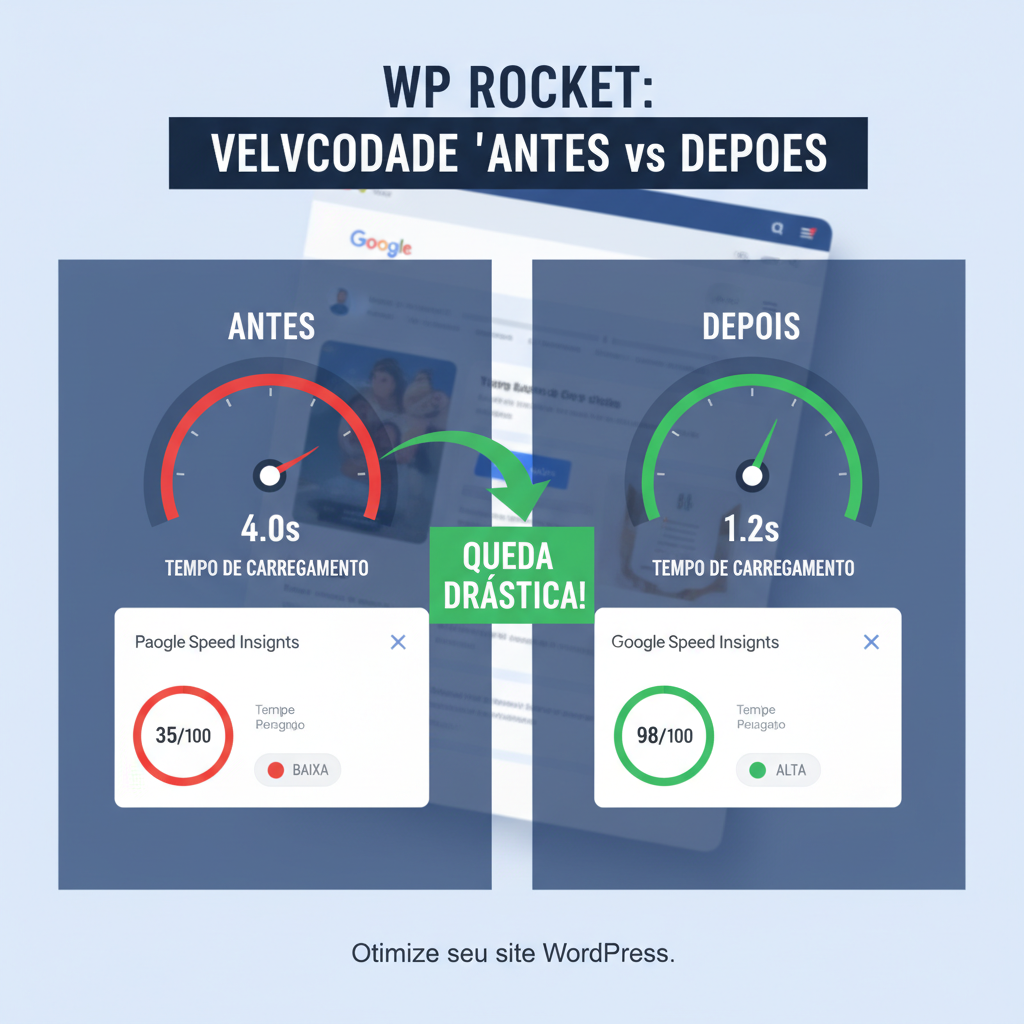
Aprender como usar o WP Rocket é um passo gigantesco para o sucesso do seu site. No entanto, a otimização não para por aí. Monitore regularmente seus resultados no Google PageSpeed Insights e GTmetrix. Atualizações de plugins, novos scripts ou mudanças no tema podem afetar a performance.
O WP Rocket é a base sólida sobre a qual você constrói uma experiência de usuário incrível. Configure-o com atenção, teste cada mudança e observe seu tráfego orgânico crescer à medida que o Google recompensa sua velocidade. Não deixe para depois; comece a otimizar hoje mesmo e sinta a diferença na prática.